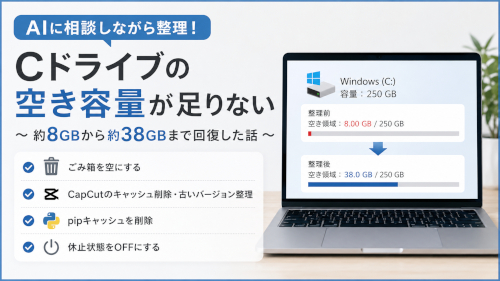
WindowsパソコンのCドライブの空き容量がかなり少なくなっていました。
最初は空き容量が 約8GB しかなく、不安がある状態。
そこで今回はAIに相談しながら、どこを整理すればいいのかを確認していきました。
結果として、Cドライブの空き容量は 約38GB まで回復しました。
(まだ増やせそうでしたが、今回はここまでとしました)
まずAIに聞いたこと
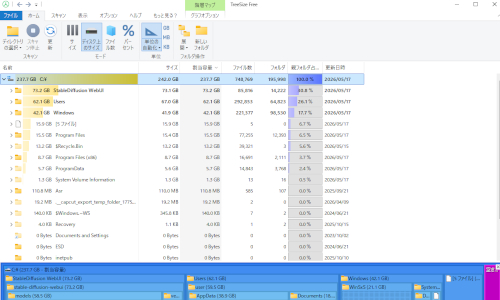
最初に、Cドライブの使用状況が分かる画面のスクリーンショットを撮って、AIにこう聞きました。
Windowsパソコンの空き容量を増やしたいです。
どうするのがいいか提案してください。
必要な情報があれば質問するようにして。
私は TreeSize Free を入れていたので、その画面を使いましたが、Windowsの「設定 → システム → ストレージ」の画面でも大まかな相談はできると思います。
役立ったAIへの聞き方
作業中は、1回で全部解決しようとせず、状況を見せながら少しずつ聞きました。
たとえば、こういう聞き方です。
ごみ箱を空にする、CapCut内でキャッシュ削除を行いました。
ディスククリーンアップは34MBしか増加しない見込みです。
StableDiffusionはとりあえずそのままにしておきたい。
Windows休止状態はあまり使わないですが、ごくたまに使う可能性があります。

このあとどうするのがいいでしょうか?
これで、AIが次に確認すべき場所を提案してくれました。
実際にやったこと
ごみ箱を空にした
まずは基本ですが、ごみ箱を空にしました。
削除したつもりのファイルが、ごみ箱に残ったまま容量を使っていることがあります。
デスクトップの「ごみ箱」を右クリックして、
ごみ箱を空にする
を実行しました。
アプリのキャッシュを削除した
自分の場合は、CapCutのキャッシュが大きくなっていました。
CapCutなどの動画編集アプリは、作業データやキャッシュがかなり大きくなることがあります。
アプリ内にキャッシュ削除の項目がある場合は、まずそこから削除するのが安全です。
CapCutの古いバージョンフォルダを整理した
また、自分の環境では、CapCutの古いバージョンフォルダも複数残っていました。
ただし、いきなり削除すると、既存プロジェクトで使っていたメディアが見つからなくなる可能性があります。
実際に古いバージョンフォルダを退避したところ、一部のプロジェクトでメディアリンクの張り替えが必要になりました。
そのため、CapCutの「メディアをリンク」機能で必要なファイルを再指定し、プロジェクトが問題なく開けることを確認してから、不要な古いバージョンフォルダを削除しました。
CapCut関連のフォルダを整理する場合は、いきなり完全削除せず、まず別の場所に退避してから確認するのが安全だと思います。
pipキャッシュを削除した
AIに相談している中で、Pythonの pip キャッシュが大きいことが分かりました。
そこで、コマンドプロンプトで以下を実行しました。
pip cache purgeこれはPythonのパッケージを再利用するためのキャッシュを削除するコマンドです。必要になれば再ダウンロードされるため、比較的整理しやすい場所でした。
もし pip が認識されない場合は、以下のように試す方法もあります。
python -m pip cache purgeまたは、
py -m pip cache purge自分の環境では、これ(「pip cache purge」)をやることでかなり容量を減らせました。
Windowsの休止状態をOFFにした
Cドライブには、休止状態に使われる hiberfil.sys というファイルがありました。
自分は休止状態をほとんど使わないので、OFFにしました。
管理者権限のコマンドプロンプトで、以下を実行します。
powercfg /hibernate offこれで休止状態用のファイルが削除され、数GBほど空く場合があります。
戻したい場合は、以下で戻せます。
powercfg /hibernate on休止状態をよく使う人は、無理にOFFにしない方がいいです。
容量を調べる方法について
今回は容量の確認に、フォルダサイズを見やすく表示できるツールを使いました。

ただ、専用ツールを入れていない場合でも、まずはWindows標準の、
設定
→ システム
→ ストレージ
から確認できます。
もっと細かく見たい場合は、フォルダを右クリックして、
プロパティを見る方法もあります。
手間はかかりますが、どのフォルダが大きいのかを1つずつ確認できます。
AIに聞くときのおすすめプロンプト
今回の経験から、最初に投げるならこのプロンプトが使いやすいです。
WindowsパソコンのCドライブの空き容量を増やしたいです。
現在の容量状況を見ながら、安全に削除・移動できる候補を教えてください。
消さない方がいいもの、注意が必要なものも分けて教えてください。
必要な情報があれば質問してください。
スクリーンショットを送れる場合は、こう聞くとさらに進めやすいです。
この画面を見て、容量を圧迫している場所を教えてください。
削除してよい候補、移動した方がよい候補、触らない方がよい候補に分けてください。
今回の結果
最初はCドライブの空き容量が 約8GB しかありませんでした。
そこから、
- ごみ箱を空にする
- アプリのキャッシュを削除する
- CapCutの古いバージョンフォルダを整理する
- pipキャッシュを削除する
- 休止状態をOFFにする
と進めて、最終的に空き容量は 約38GB まで回復しました。
まとめ
Cドライブの空き容量が足りないときは、いきなりファイルを削除するより、まず原因を確認するのが大事です。
Windows標準のストレージ確認だけでも、アプリ・一時ファイル・ドキュメントなど、大まかな原因は分かります。
さらにAIに相談しながら進めると、
「これは消してよい」
「これは触らない方がいい」
「これは移動の方が安全」
といった判断をしやすくなりました。
今回のように、画面を見せながら少しずつ聞いていくと、パソコンに詳しくなくても比較的スムーズに整理できます。