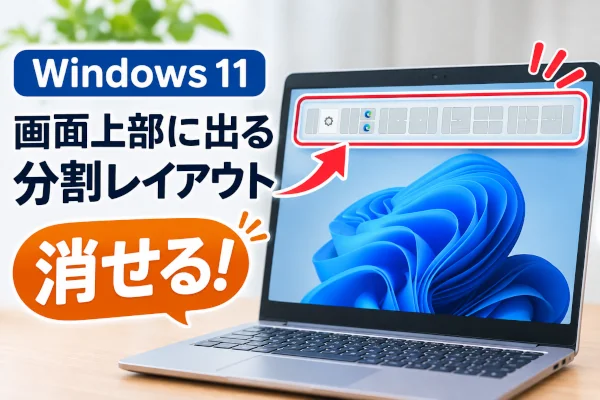
Windows 11でウィンドウを移動させていると、画面の上部にこんなものが表示されることがあります。
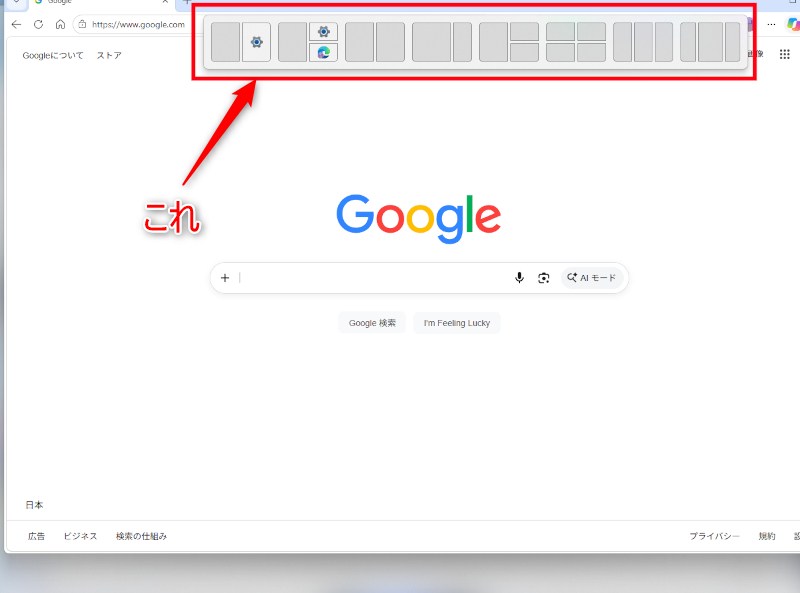
ウィンドウを左右などに分割して配置できる「スナップレイアウト」という機能です。
便利な機能なのかもしれませんが、私はほとんど使っていません。
ウィンドウを移動させようとしているときに出てくることがあり、ちょっと邪魔だなと思っていました。
うっかりマウスボタンを離してしまい、意図せずウィンドウが分割配置されてしまうことも。
ところが、これって設定で非表示にできるんですね。
知らなかった……。
分割レイアウトを非表示にする方法
設定方法は簡単です。
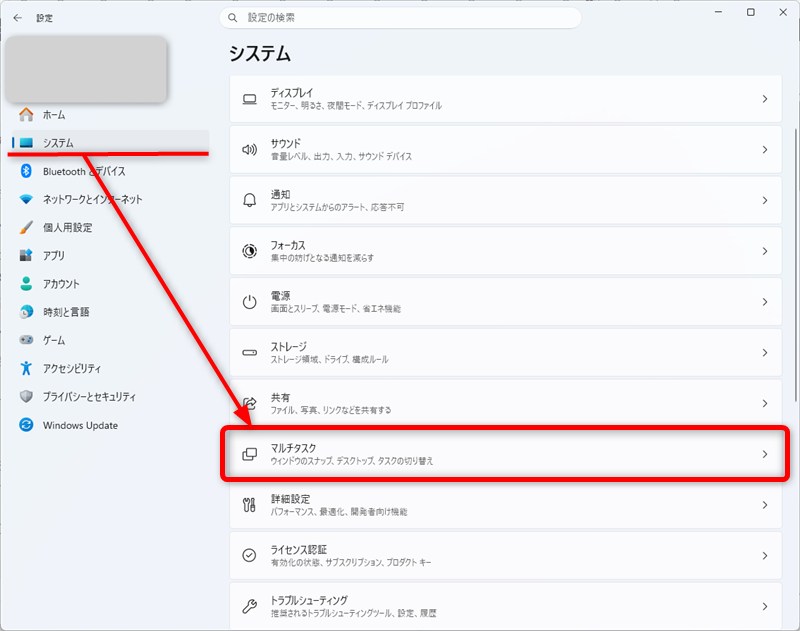
- Windowsの「設定」を開く
- 「システム」→「マルチタスク」を選択
- 「ウィンドウのスナップ」をオフにする
↓
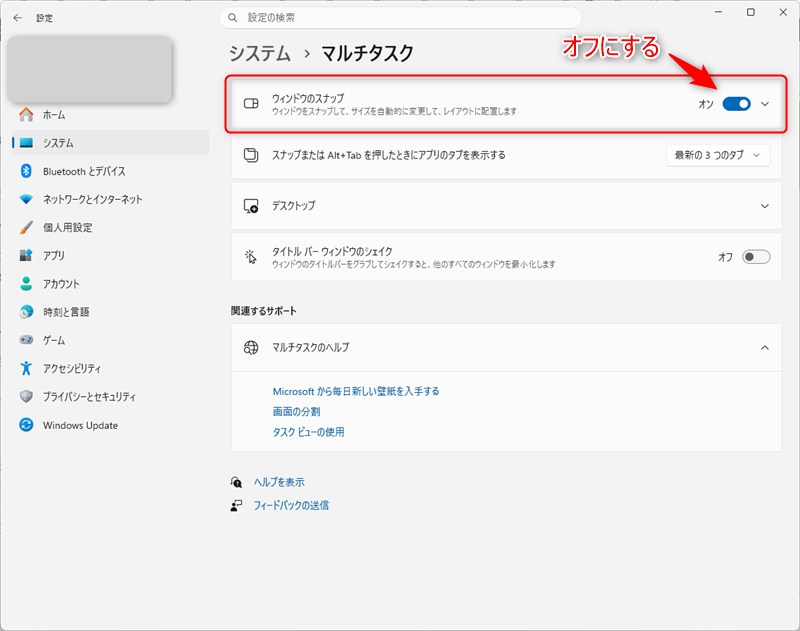
これで、画面上部に分割レイアウトが表示されなくなります。
なお、「ウィンドウのスナップ」をオフにすると、画面の左右にウィンドウを自動配置する機能なども無効になります。
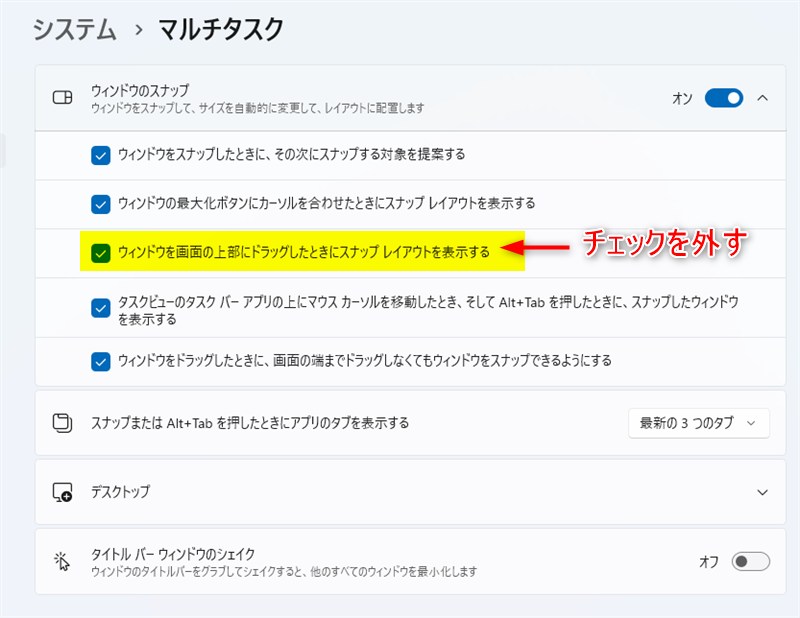
画面上部の表示だけを消したい場合は、「ウィンドウのスナップ」をオンのままにして、次の項目のチェックを外せばOKです。
ウィンドウを画面の上部にドラッグしたときにスナップ レイアウトを表示する
まとめ
Windows 11を使っていて、ずっと気になっていた画面上部の分割表示。
設定で簡単に消せるとは知りませんでした。
同じように邪魔だと感じている人は、この設定を確認してみるといいと思います。